
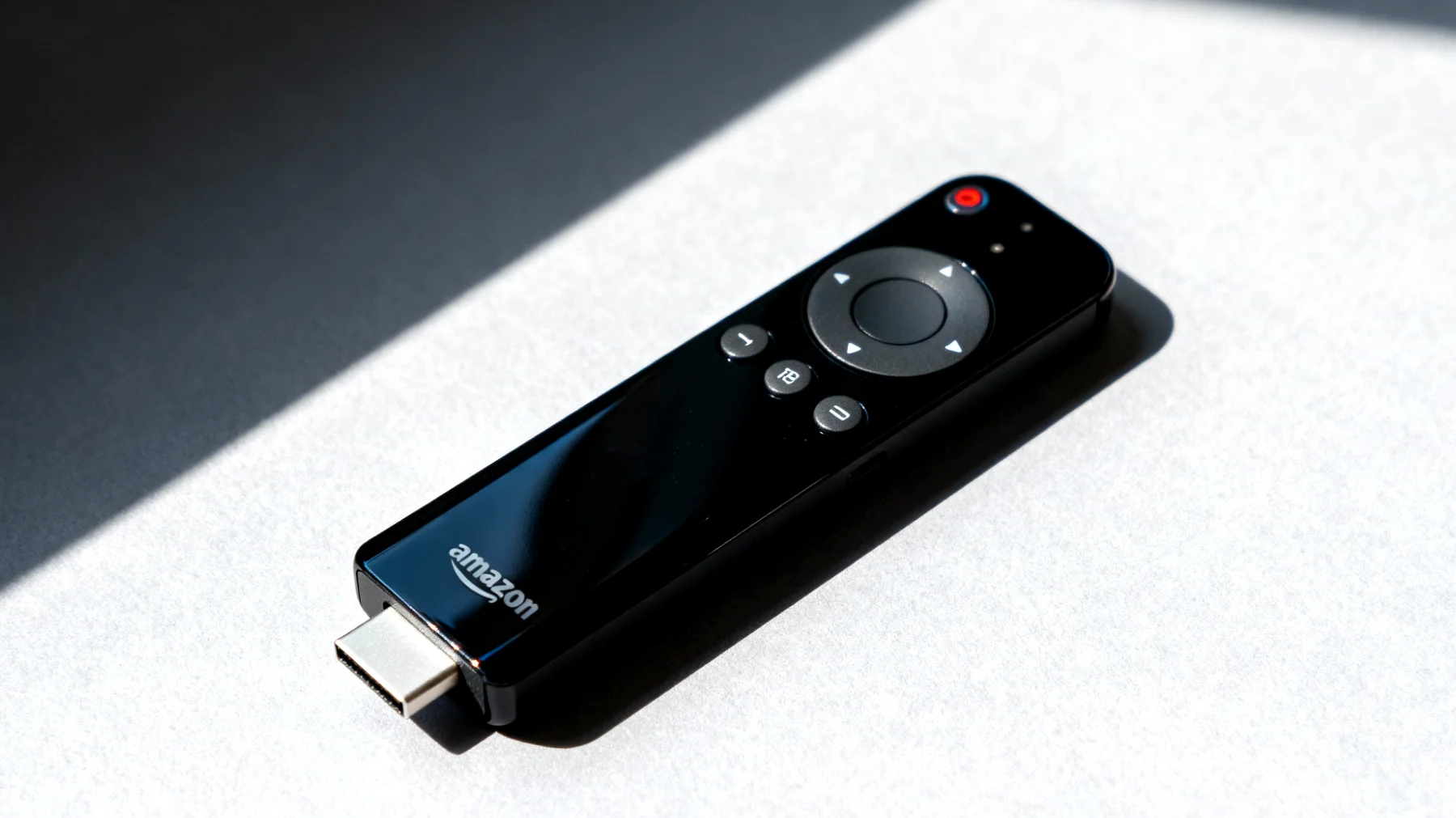
Wer kennt das nicht: Man packt seinen brandneuen Fire TV Stick aus, steckt ihn direkt in den HDMI-Anschluss hinter dem Fernseher und freut sich auf gemütliche Streaming-Abende. Doch dann die Ernüchterung – die Verbindung bricht ständig ab, das Bild ruckelt oder der Stick wird nicht einmal erkannt. Oft liegt das Problem nicht am Gerät selbst, sondern an seiner Position hinter dem TV. Die gute Nachricht: Mit ein paar cleveren Kniffen lässt sich das Problem schnell lösen.
Warum die Position des Fire TV Sticks so wichtig ist
Der Fire TV Stick ist ein kleines technisches Wunderwerk, das aber eine entscheidende Schwachstelle hat: Er benötigt eine stabile WLAN-Verbindung. Wenn du ihn direkt hinter deinem Fernseher einsteckst, befinden sich zwischen dem Stick und deinem Router plötzlich mehrere Hindernisse – die Metallelemente im TV-Gehäuse, andere elektronische Bauteile und möglicherweise sogar eine Wand. All das schwächt das WLAN-Signal erheblich.
Besonders bei modernen Smart-TVs mit ihren großzügigen Metallrahmen und der dichten Elektronik wird der Empfang regelrecht abgeschirmt. Das Resultat: Buffering beim Streaming, Verbindungsabbrüche und eine frustrierende Nutzererfahrung, obwohl dein Internet eigentlich schnell genug wäre. Metallgehäuse von TVs und andere elektronische Geräte in der Nähe können das Signal massiv stören und die Signalstärke deutlich reduzieren.
Die HDMI-Extender-Lösung: Dein bester Freund
Amazon liefert bei vielen Fire TV Stick Modellen bereits einen HDMI-Extender mit – ein kurzes, flexibles Kabel mit HDMI-Anschlüssen an beiden Enden. Viele Nutzer lassen dieses unscheinbare Zubehör jedoch ungenutzt in der Verpackung liegen. Dabei ist es oft die eleganteste Lösung für Empfangsprobleme.
Der Extender erlaubt es dir, den Stick einige Zentimeter vom Fernseher entfernt zu positionieren. Das klingt nach wenig, kann aber einen enormen Unterschied machen. Der Stick bekommt dadurch mehr Freiraum und ist nicht mehr komplett von der Elektronik des Fernsehers umgeben. Experten empfehlen mindestens 15 bis 20 Zentimeter Abstand zu metallischen Oberflächen für optimalen Empfang.
So setzt du den HDMI-Extender richtig ein
- Stecke den Extender in den HDMI-Anschluss deines Fernsehers
- Verbinde den Fire TV Stick mit dem anderen Ende des Extenders
- Positioniere den Stick so, dass er seitlich vom TV abstehend hängt, nicht direkt dahinter
- Achte darauf, dass der Stick möglichst in Richtung deines Routers zeigt
Falls der mitgelieferte Extender zu kurz ist oder du mehr Flexibilität benötigst, kannst du auch einen längeren HDMI-Extender mit bis zu einem Meter Länge kaufen. Achte dabei auf hochwertige Kabel mit guter Abschirmung, um Signalverluste zu vermeiden. Halte den Stick außerdem von anderen elektronischen Geräten wie Soundbars oder externen Festplatten fern, da diese zusätzliche Störungen verursachen können.
Alternative HDMI-Anschlüsse nutzen
Die meisten modernen Fernseher verfügen über mehrere HDMI-Anschlüsse, die unterschiedlich am Gerät positioniert sind. Häufig befinden sich einige Anschlüsse an der Rückseite, andere seitlich am Gehäuse. Die seitlichen Anschlüsse sind für den Fire TV Stick oft die bessere Wahl, da sie besseren WLAN-Empfang ermöglichen, weil weniger Metall im Weg ist. Außerdem bieten sie eine einfachere Zugänglichkeit, falls du den Stick mal abziehen musst, und lassen mehr Luftzirkulation zu, was Überhitzungsprobleme reduziert.
Teste einfach verschiedene HDMI-Ports an deinem Fernseher. Du wirst überrascht sein, wie unterschiedlich die Empfangsqualität ausfallen kann, obwohl die Anschlüsse nur wenige Zentimeter voneinander entfernt sind. Manchmal reicht schon der Wechsel von einem rückwärtigen zu einem seitlichen Port, um die Verbindung merklich zu stabilisieren.
Das 5GHz-WLAN: Der Turbo für deinen Fire TV Stick 4K
Wenn du einen Fire TV Stick 4K, 4K Max oder ein neueres Modell besitzt, solltest du unbedingt die 5GHz-Frequenz deines WLAN-Routers nutzen. Viele Router senden gleichzeitig auf 2,4GHz und 5GHz, doch die beiden Frequenzbänder haben sehr unterschiedliche Eigenschaften.
Das 5GHz-Band bietet deutlich höhere Datenraten, was für 4K-Streaming essenziell ist. 4K-Inhalte benötigen je nach Codec zwischen 15 und 25 Mbit/s – eine Bandbreite, die das 2,4GHz-Band unter realen Bedingungen oft nicht stabil liefern kann. Hinzu kommt, dass 5GHz weniger anfällig für Störungen durch andere Geräte ist. Das 2,4GHz-Band wird von unzähligen Geräten genutzt: WLAN-Netzwerke der Nachbarn, Bluetooth-Geräte, Babyphones, Mikrowellen und mehr. Während sich im 2,4GHz-Bereich alle möglichen Geräte tummeln, ist das 5GHz-Band deutlich weniger überfüllt.
So stellst du die Verbindung zu 5GHz her
Moderne Router mit Dual-Band-Funktion zeigen in der Regel zwei verschiedene WLAN-Netzwerke an – oft mit Zusätzen wie „_5G“ oder „_5GHz“ im Namen. Öffne die Einstellungen deines Fire TV Sticks, navigiere zu „Netzwerk“ und wähle dein 5GHz-WLAN aus. Gib dein Passwort ein und verbinde dich. Überprüfe danach in den Netzwerk-Details, ob tatsächlich die 5GHz-Verbindung aktiv ist.
Falls dein Router nur ein einziges WLAN-Netzwerk anzeigt – bei manchen Modellen werden beide Bänder unter einem Namen zusammengefasst – solltest du in den Router-Einstellungen separate SSIDs für 2,4GHz und 5GHz aktivieren. Das gibt dir die volle Kontrolle darüber, welches Band dein Fire TV Stick nutzt. Nutzer berichten von erheblichen Verbesserungen der Streaming-Qualität und dem Ende von Verbindungsabbrüchen nach der Umstellung auf dieses Frequenzband.
Router-Platzierung und zusätzliche Optimierungen
Selbst mit 5GHz und HDMI-Extender kannst du noch mehr aus deiner Streaming-Erfahrung herausholen. Die Position deines Routers spielt eine entscheidende Rolle. Idealerweise steht er zentral in der Wohnung, nicht in einer Ecke oder im Keller. Er sollte erhöht platziert sein, beispielsweise auf einem Regal statt auf dem Boden, und frei stehen, nicht hinter Möbeln oder in einem geschlossenen Schrank. Eine möglichst direkte Sichtlinie zum Fernseher verbessert die Signalqualität zusätzlich.
Wenn die Entfernung zwischen Router und Fire TV Stick zu groß ist oder mehrere Wände dazwischen liegen, können WLAN-Repeater oder ein Mesh-System wahre Wunder bewirken. Diese Lösungen erweitern dein WLAN-Netzwerk erheblich und sorgen für durchgängige Abdeckung in der gesamten Wohnung sowie stabilen Empfang auch in entfernten Räumen.
Weitere Störfaktoren eliminieren
Auch wenn du Position und Frequenzband optimiert hast, können andere Faktoren die Leistung beeinträchtigen. Überprüfe, ob sich in der Nähe deines Fire TV Sticks Geräte befinden, die Störungen verursachen könnten. Dazu gehören Soundbars mit Bluetooth, kabellose Tastaturen, andere HDMI-Geräte oder sogar LED-Lampen mit schlechter Abschirmung. Manchmal hilft es schon, solche Geräte ein paar Zentimeter weiter weg zu platzieren.
Ein weiterer oft übersehener Punkt: Stelle sicher, dass dein Fire TV Stick mit dem mitgelieferten Netzteil und nicht über den USB-Anschluss des Fernsehers mit Strom versorgt wird. Die USB-Ports vieler TVs liefern nicht genügend Leistung, was zu Stabilitätsproblemen führen kann. Zudem werden bei einigen Fernsehern die USB-Anschlüsse im Standby-Modus abgeschaltet, was zu HDMI-Handshake-Problemen führt und dafür sorgt, dass der Stick beim Einschalten des TVs nicht korrekt erkannt wird.
Mit diesen Optimierungen holst du das Maximum aus deinem Fire TV Stick heraus. Die Kombination aus durchdachter Positionierung und der Nutzung des richtigen WLAN-Frequenzbands macht den Unterschied zwischen frustrierendem Ruckeln und flüssigem 4K-Streaming. Probiere die verschiedenen Tipps aus und finde heraus, welche Kombination bei deinem Setup am besten funktioniert – die Investition von ein paar Minuten lohnt sich definitiv.
Inhaltsverzeichnis