
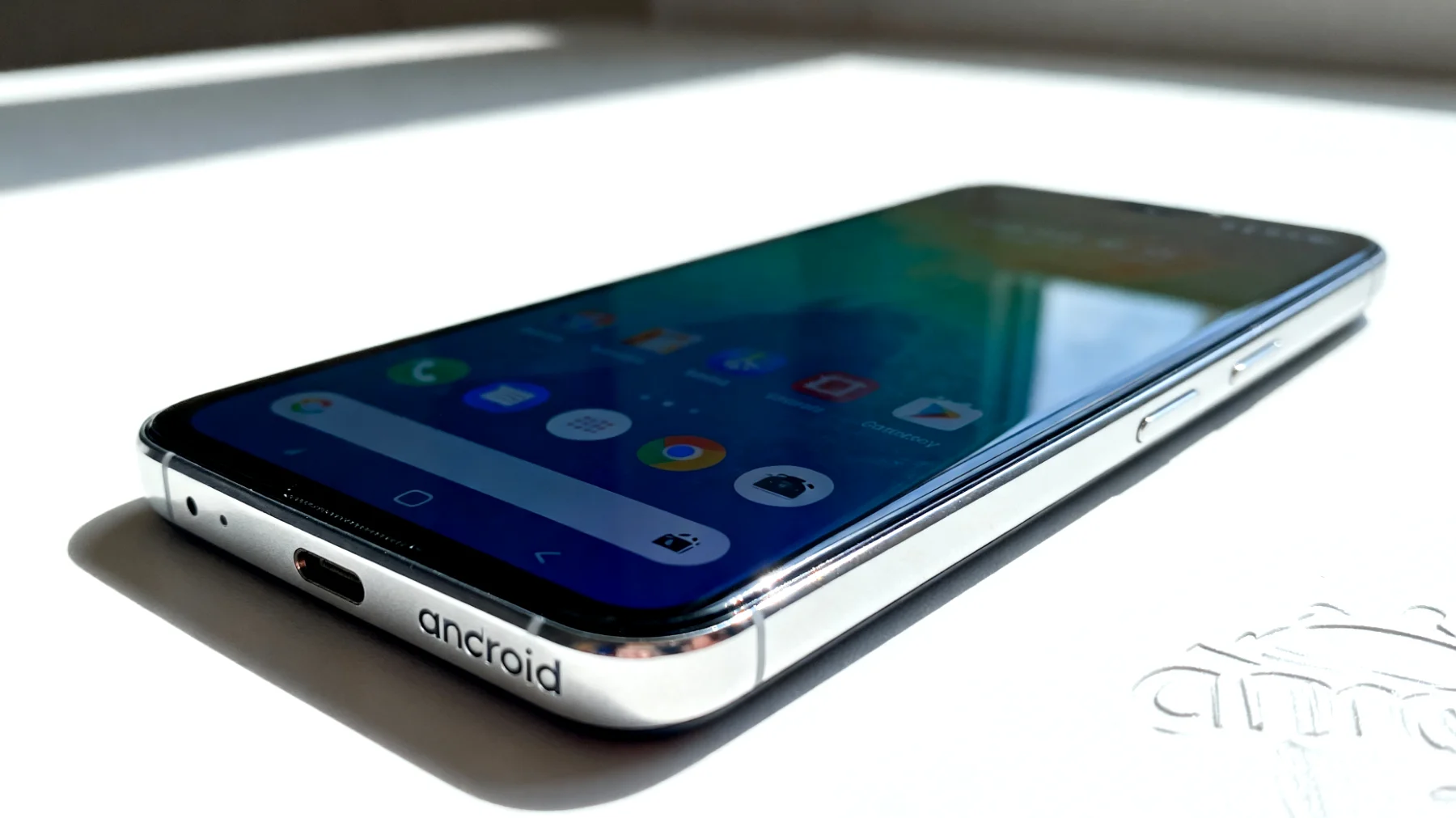
Samsung-Smartphones verfügen über eine Sicherheitsfunktion, die vielen Nutzern völlig unbekannt bleibt – dabei könnte sie der Schlüssel zu deutlich mehr Privatsphäre sein. Die Rede ist vom Sicheren Ordner, der auf der Samsung Knox Sicherheitsplattform basiert und einen verschlüsselten Bereich auf eurem Gerät erschafft. Dieser abgeschottete Raum funktioniert wie ein digitaler Tresor, in dem Apps, Fotos, Dokumente und andere sensible Daten vor neugierigen Blicken geschützt werden.
Was diese Funktion besonders macht: Sie ist nicht einfach nur eine versteckte Galerie oder ein passwortgeschützter Ordner. Der Sichere Ordner nutzt die Knox-Technologie, eine Unternehmens-Sicherheitsplattform mit militärischem Sicherheitsniveau. Das bedeutet Hardware-basierte Verschlüsselung – eine Sicherheitsarchitektur, die höchsten professionellen Ansprüchen genügt und eure Daten auf Chip-Ebene schützt.
So aktiviert ihr den Sicheren Ordner auf eurem Samsung-Smartphone
Die Aktivierung ist überraschend unkompliziert, obwohl die Funktion in den Einstellungen etwas versteckt liegt. Öffnet zunächst die Einstellungen-App und scrollt zum Bereich Sicherheit und Datenschutz. Hier findet ihr den Eintrag Sicherer Ordner – bei älteren Samsung-Modellen kann dieser auch unter Biometrische Daten und Sicherheit zu finden sein.
Beim ersten Aufruf werdet ihr aufgefordert, euch mit eurem Samsung-Konto anzumelden. Dieser Schritt ist notwendig, da Samsung die Verschlüsselungsschlüssel mit eurem Konto verknüpft. Falls ihr noch kein Samsung-Konto habt, müsst ihr eines anlegen – ein kleiner Aufwand, der sich jedoch definitiv lohnt.
Nach der Anmeldung wählt ihr eine Sperrmethode für den Ordner aus. Hier stehen euch mehrere Optionen zur Verfügung: PIN, Muster, Passwort oder biometrische Authentifizierung wie Fingerabdruck oder Gesichtserkennung. Ein wichtiger Tipp: Wählt eine andere Sperrmethode als für euer Hauptgerät. Das erhöht die Sicherheit erheblich, falls jemand euren Standard-Entsperrcode kennt oder erraten könnte.
Was ihr im Sicheren Ordner alles unterbringen könnt
Der Sichere Ordner ist weitaus vielseitiger, als der Name vermuten lässt. Ihr könnt nicht nur Dateien und Fotos hineinverschieben, sondern auch komplette Apps installieren – und zwar isolierte Versionen, die unabhängig von den Hauptinstallationen laufen. Das eröffnet spannende Möglichkeiten für den Alltag.
Ein praktisches Beispiel: Ihr habt WhatsApp zweimal auf einem Gerät, einmal für den alltäglichen Gebrauch und einmal für geschäftliche Kontakte im Sicheren Ordner. Beide Versionen funktionieren parallel mit unterschiedlichen Telefonnummern. Das gleiche gilt für Banking-Apps, Dating-Apps oder soziale Netzwerke. Diese Apps haben keinen Zugriff auf Daten außerhalb des Sicheren Ordners – eine perfekte Sandbox-Umgebung, die eure Privatsphäre maximiert.
Praktische Anwendungsfälle für den verschlüsselten Bereich
- Bankdaten und Finanz-Apps: Speichert Kreditkartenkopien, Versicherungsdokumente oder Steuerunterlagen in absoluter Sicherheit
- Berufliche Trennung: Haltet geschäftliche E-Mails, Dokumente und Kommunikation strikt getrennt vom Privatleben
- Sensible Fotos: Bilder von Ausweisen, Verträgen oder persönliche Aufnahmen, die nicht in der normalen Galerie auftauchen sollen
- Alternative Social-Media-Profile: Nutzt separate Instagram-, Twitter- oder TikTok-Accounts ohne ständiges An- und Abmelden
Die Knox-Plattform verstehen: Mehr als nur ein Ordner
Um die Tragweite dieser Sicherheitsfunktion zu erfassen, lohnt sich ein Blick auf Samsung Knox selbst. Diese Plattform ist fester Bestandteil von Samsung-Geräten und bietet Schutz auf mehreren Ebenen: vom Bootloader über das Betriebssystem bis hin zu den Apps. Knox wurde ursprünglich für Unternehmen und Regierungsbehörden entwickelt und steht heute jedem Samsung-Nutzer zur Verfügung.
Der Sichere Ordner nutzt diese Infrastruktur und erstellt einen komplett isolierten Bereich mit eigener Verschlüsselung. Selbst wenn jemand physischen Zugriff auf euer Smartphone hätte, blieben die Daten im Sicheren Ordner ohne Authentifizierung unzugänglich. Apps und Daten innerhalb des Ordners werden vom Rest des Gerätes vollständig isoliert – wie ein eigenes Betriebssystem im Betriebssystem.
Optimale Nutzung: Diese Einstellungen solltet ihr anpassen
Nach der Aktivierung empfiehlt sich ein Blick in die Einstellungen des Sicheren Ordners. Tippt auf die drei Punkte oben rechts im Ordner und wählt Einstellungen. Hier findet ihr mehrere relevante Optionen, die eure Sicherheit und Privatsphäre weiter optimieren.
Die automatische Sperre bestimmt, nach welcher Inaktivitätszeit der Ordner sich automatisch verschließt. Für maximale Sicherheit wählt Sofort – der Ordner sperrt sich dann beim Verlassen. Wer mehr Komfort möchte, kann auch längere Zeiträume einstellen, sollte aber bedenken, dass dies die Sicherheit reduziert.
Unter Benachrichtigungen legt ihr fest, ob Mitteilungen aus Apps im Sicheren Ordner auf dem Sperrbildschirm erscheinen sollen. Wer absoluten Datenschutz wünscht, deaktiviert diese Option – so bleibt auch die Existenz dieser Apps für Außenstehende unsichtbar. Niemand sieht dann, dass ihr beispielsweise eine zweite WhatsApp-Installation nutzt.
Besonders clever: Die Option Symbol im App-Drawer ausblenden. Aktiviert ihr diese, verschwindet der Sichere Ordner komplett aus der App-Übersicht. Zugriff erhaltet ihr dann nur noch über die Einstellungen oder ein Widget. Das ist perfekt, wenn ihr euer Smartphone mal jemandem zum Zeigen übergebt und nicht wollt, dass diese Person überhaupt erfährt, dass ihr einen verschlüsselten Bereich nutzt.
Datenübertragung leicht gemacht
Das Verschieben von Dateien in den Sicheren Ordner funktioniert auf mehreren Wegen. Am einfachsten geht es direkt aus Apps heraus: In der Galerie wählt ihr Fotos aus, tippt auf Verschieben und dann Sicherer Ordner. Bei Dokumenten funktioniert es über Meine Dateien ähnlich. Der Vorgang dauert nur Sekunden und die Dateien sind sofort geschützt.
Innerhalb des Secure Folders könnt ihr über das Plus-Symbol neue Apps hinzufügen – entweder vom Gerät oder neu aus dem Play Store beziehungsweise Galaxy Store. Wenn ihr eine App hinzufügt, die ihr bereits installiert habt, entsteht eine zweite, separate Instanz innerhalb des Ordners. Diese unabhängigen Versionen ermöglichen die parallele Nutzung mit unterschiedlichen Konten, was gerade bei Messenger-Diensten extrem praktisch ist.
Speicherverwaltung im Blick behalten
Apps im Sicheren Ordner belegen zusätzlichen Platz, da sie komplett separate Installationen sind. Eine WhatsApp-Installation im Hauptsystem plus eine im Sicheren Ordner bedeutet doppelten Speicherverbrauch. Plant dies bei der Speicherverwaltung ein, besonders auf Geräten mit begrenztem internen Speicher. Bei Smartphones mit 128 GB oder weniger solltet ihr regelmäßig prüfen, wie viel Platz der Sichere Ordner beansprucht.
Die Knox-Plattform und der Sichere Ordner repräsentieren Samsung-Technologie auf höchstem Niveau. Während andere Hersteller auf reine Software-Lösungen setzen, bietet Samsung Hardware-basierte Sicherheit, die auch professionellen Ansprüchen genügt. Wer sein Android-Smartphone maximal absichern möchte, kommt an diesen Features kaum vorbei – vorausgesetzt, man weiß, dass sie überhaupt existieren. Die Einrichtung dauert nur wenige Minuten, schafft aber einen Schutzraum, der sensible Daten zuverlässig vor unbefugtem Zugriff bewahrt und euch die Kontrolle über eure digitale Privatsphäre zurückgibt.
Inhaltsverzeichnis